浏览器插件 · 免费 · 无广告

让新标签页,不再空白

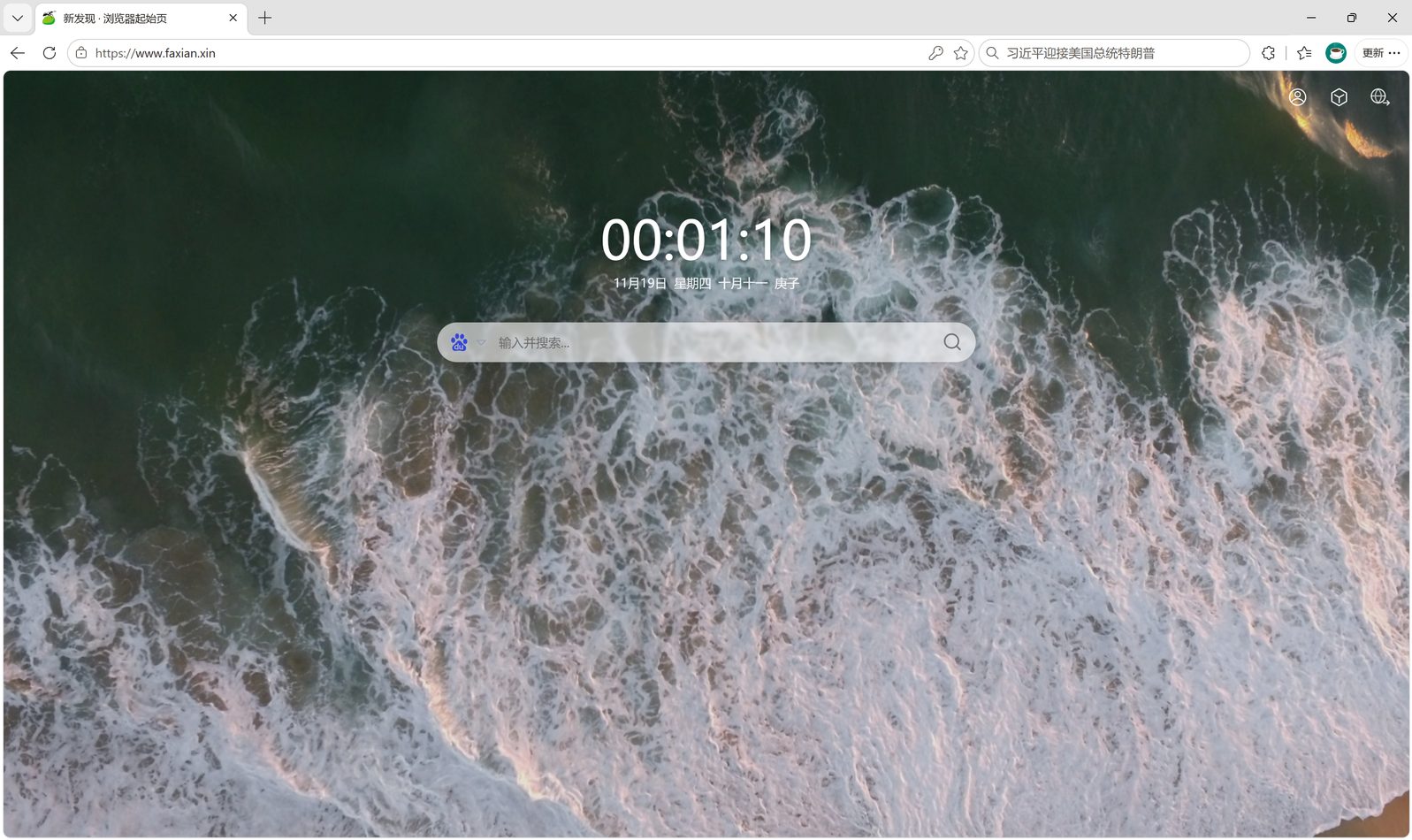
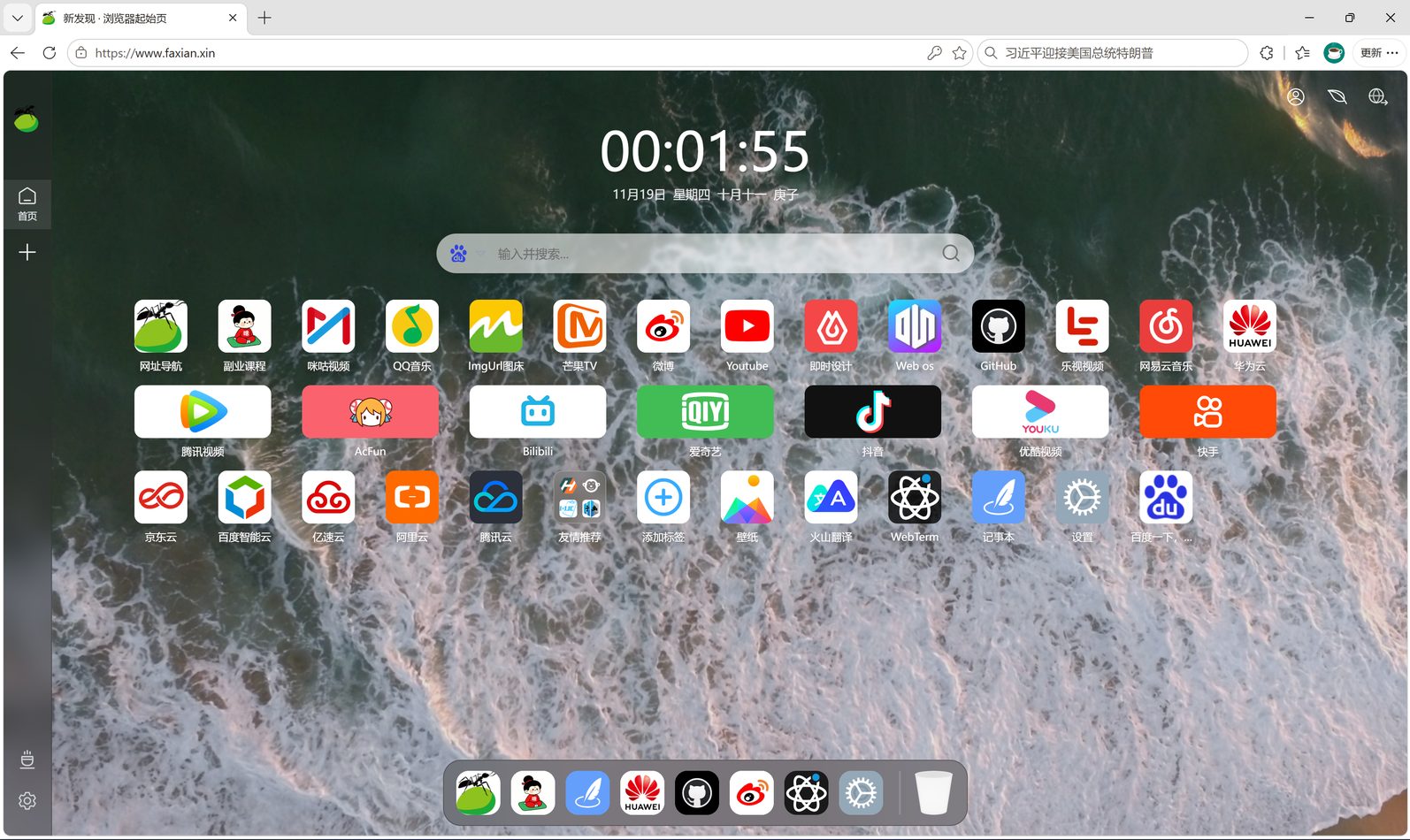
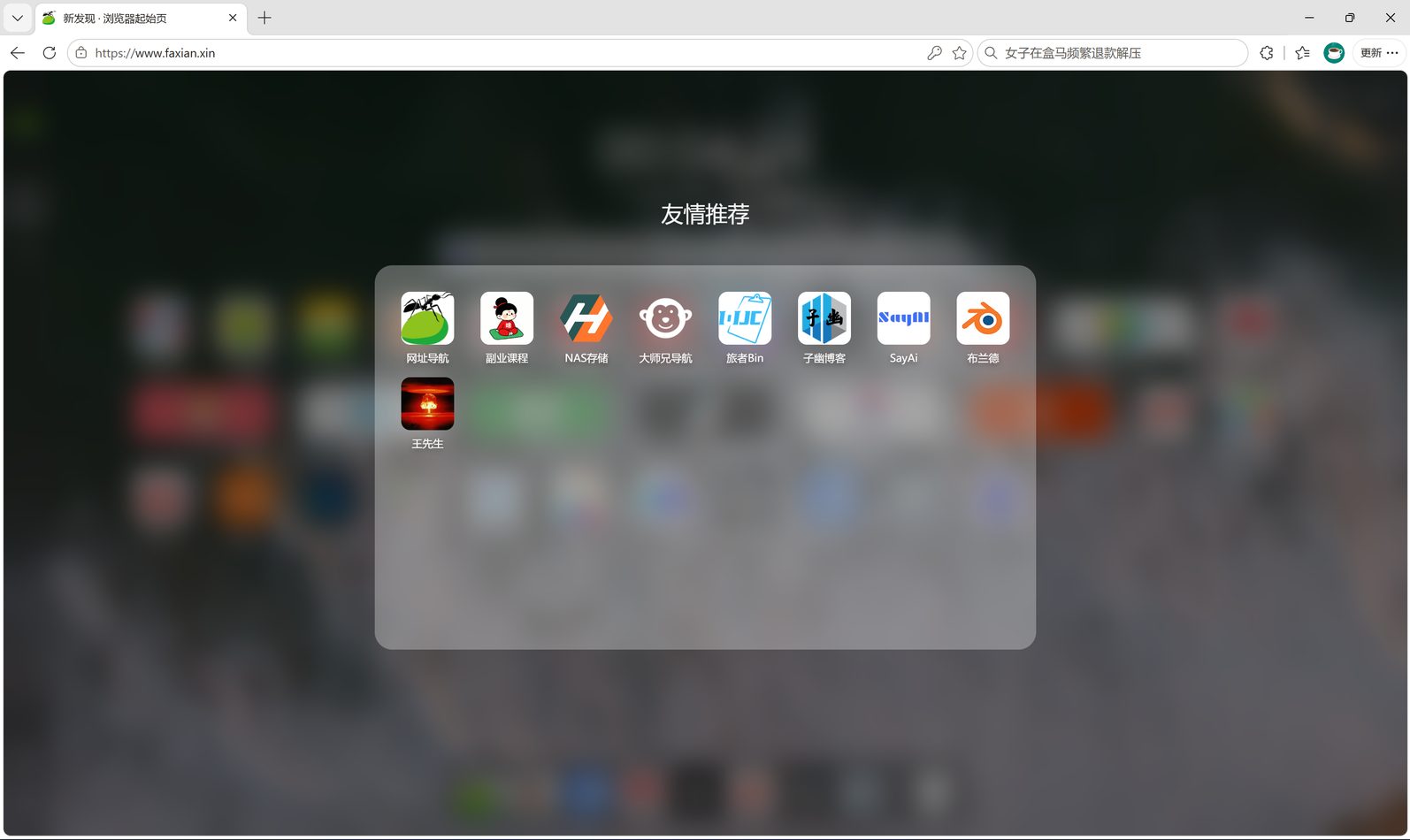
一键把浏览器新标签页换成「新发现浏览器起始页」。精品网址导航、实用在线工具,开新标签即出发。

支持 Edge · 360 · Chrome · QQ · UC · 搜狗等所有 Chromium 内核浏览器

为什么选择新发现起始页

一个插件,解决「每次开新标签页都是空白」的烦恼

📌

开标签即导航

安装后,打开新标签页直接进入导航站,常用网站一屏直达,不用再记网址、不用再点收藏夹。

🎨

高度自定义

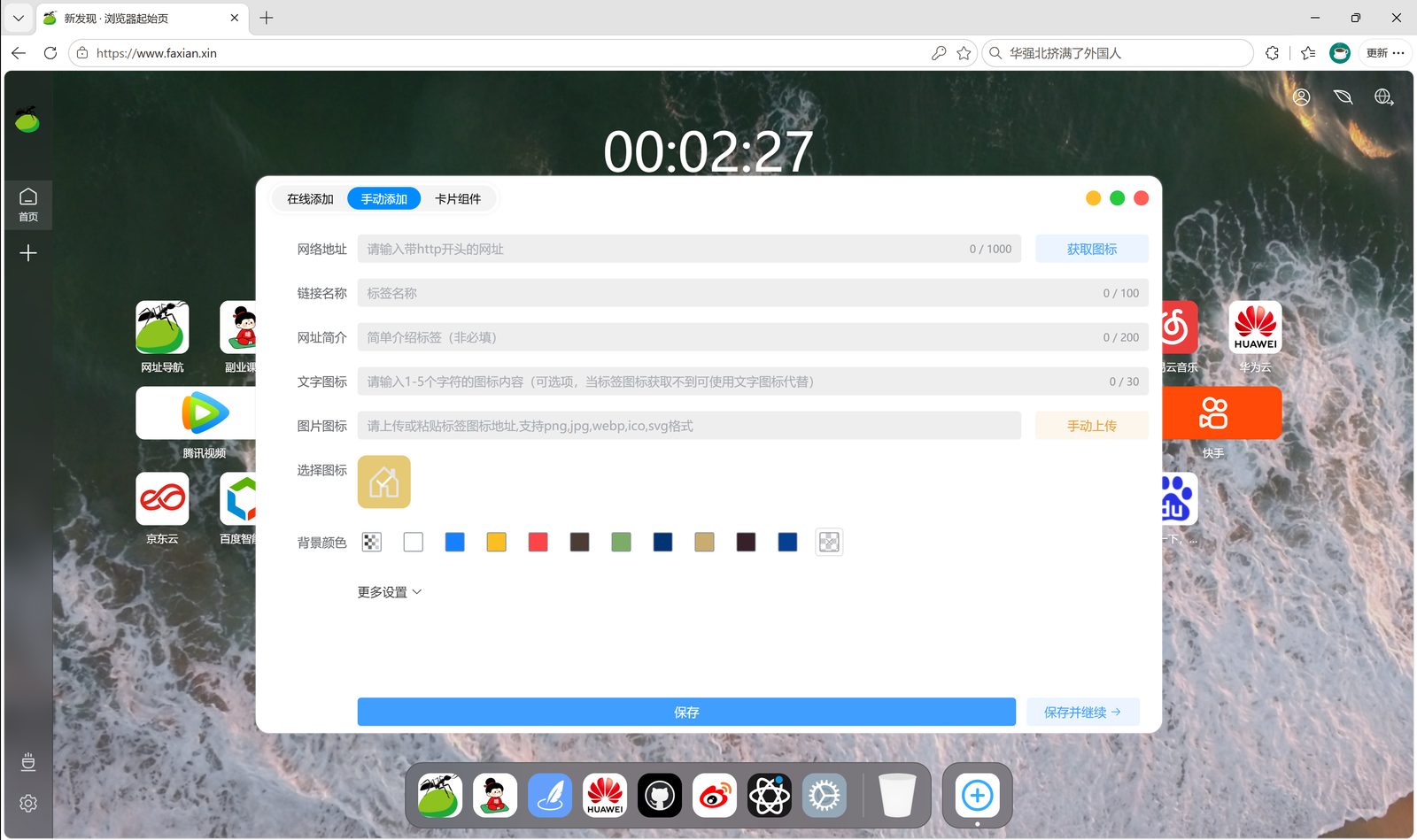
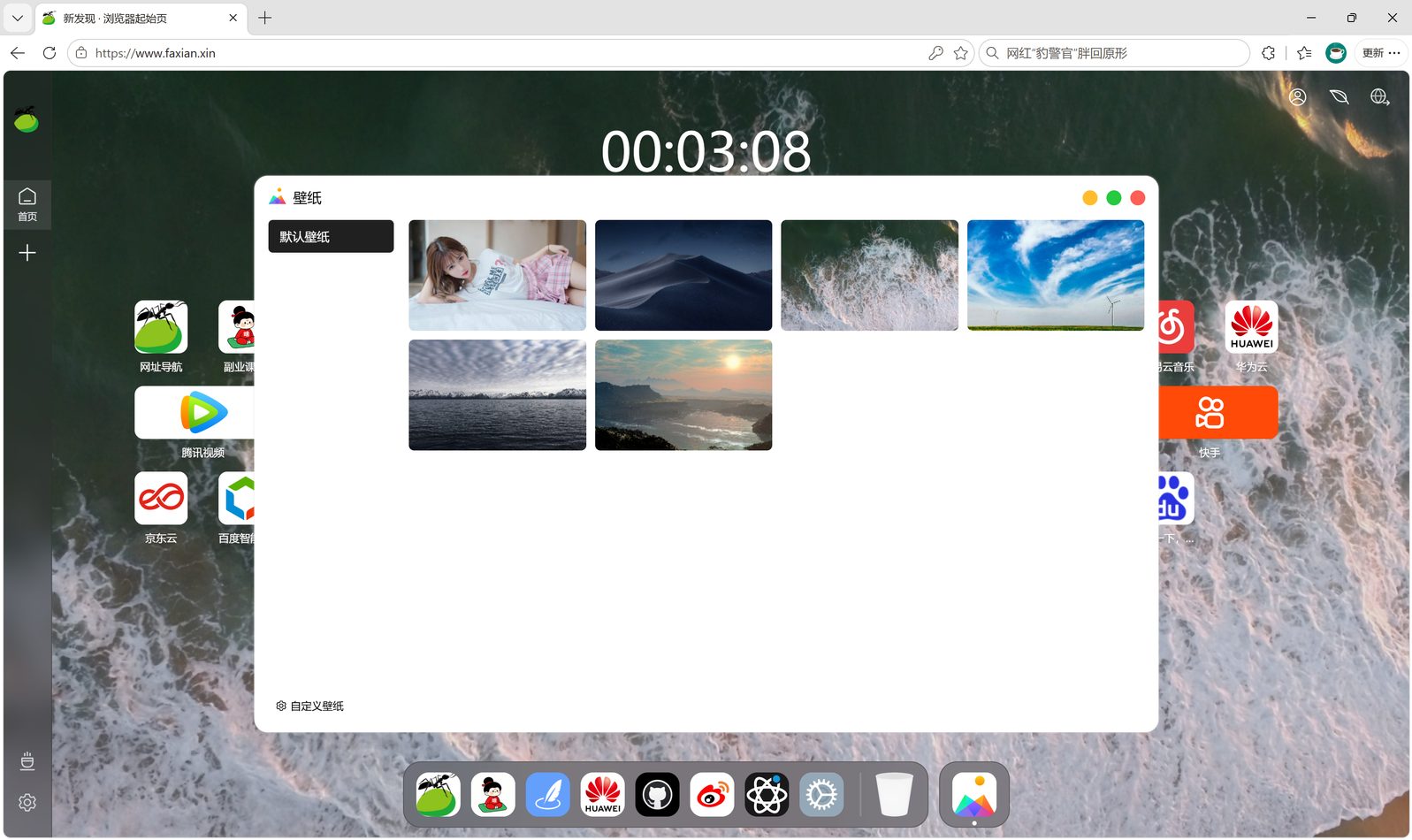
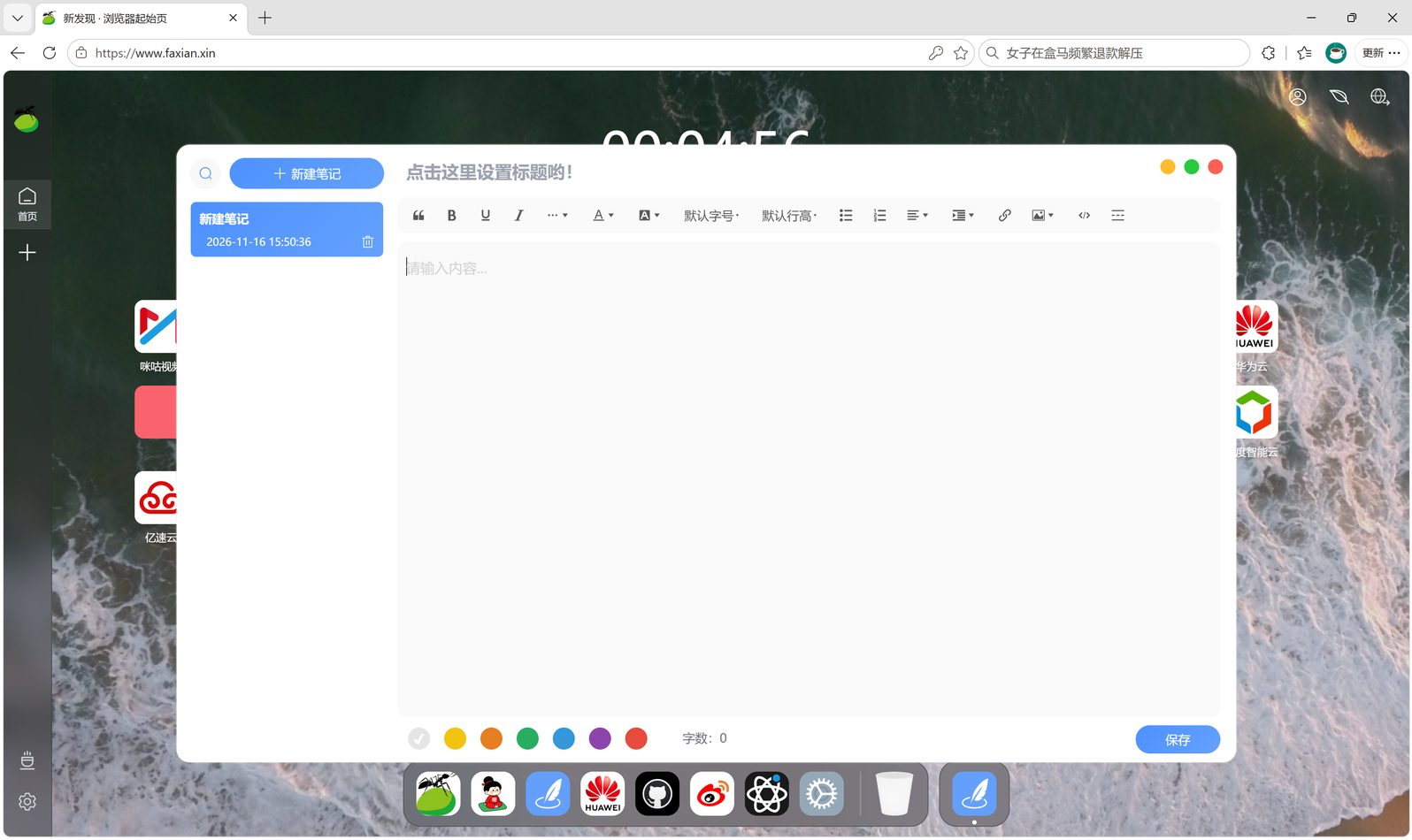
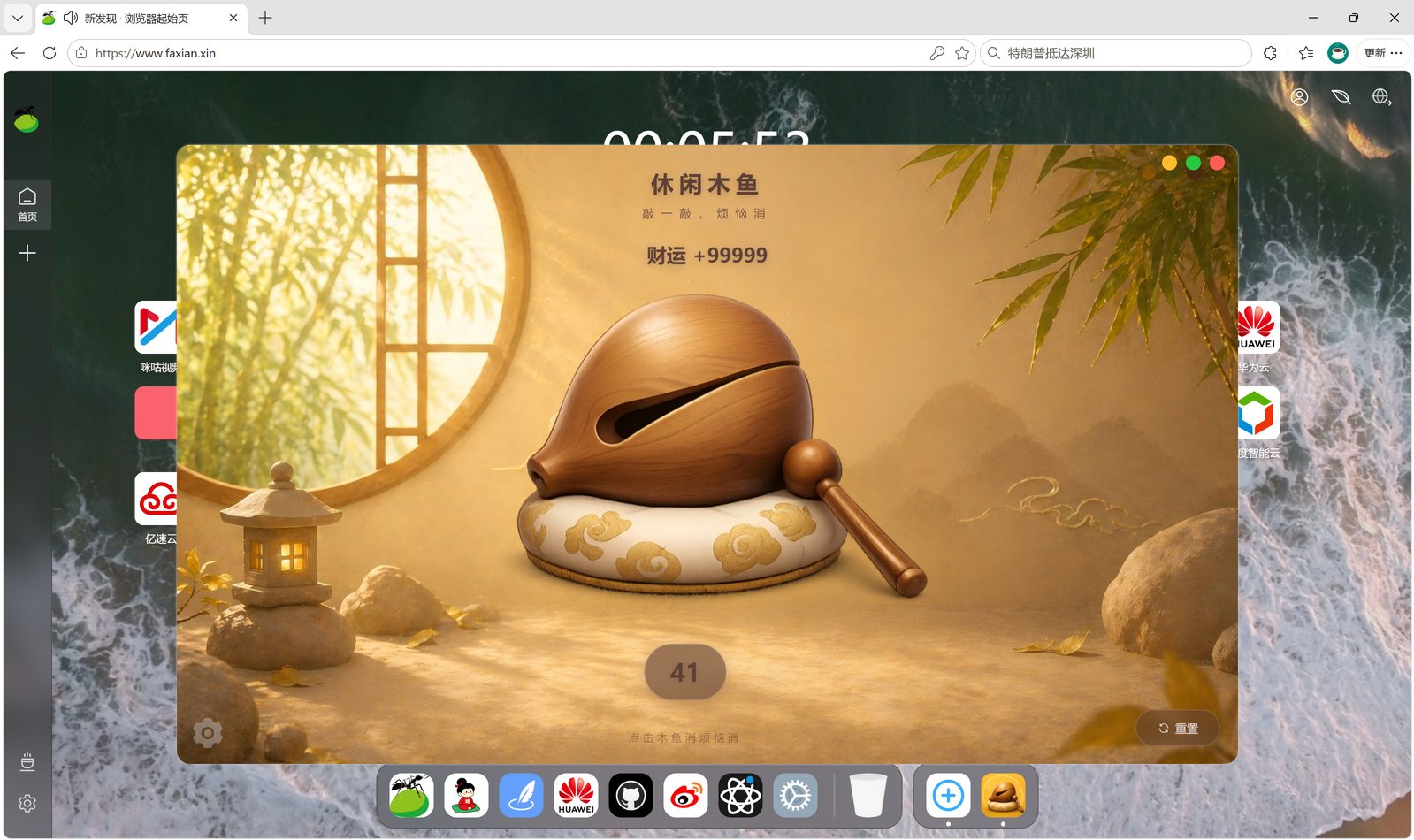
自定义便签、卡片布局、背景图、电子木鱼、记事本,随心搭配;书签、设置三端同步,换设备不重来。

🔄

内容实时同步

插件加载的是线上导航站,网站更新分类、添加网址,插件自动同步,无需手动升级。

🛡️

干净无广告

零权限、无追踪、无弹窗广告。只做一件事:把新标签页换成好用的导航。

下载插件

已在多家浏览器商店上架,选你的浏览器一键安装;没上架的浏览器走通用教程

安装教程

按你的浏览器选择对应教程,跟着一步步做

Chrome / 通用
Edge
360 浏览器
QQ / UC / 搜狗
1

下载插件文件

点击上方「其他浏览器」卡片,把 xinfaxian-tab.crx 保存到电脑上(比如桌面)。

2

打开扩展管理页

在 Chrome 地址栏输入 chrome://extensions 并回车,进入扩展程序管理页。

3

打开开发者模式

页面右上角找到「开发者模式」开关,把它打开。

4

拖入 crx 文件

把第 1 步下载的 xinfaxian-tab.crx 文件,直接拖进扩展管理页面。浏览器会弹出确认框,点「添加扩展程序」。

5

完成

打开一个新标签页,就能看到「新发现起始页」了。

提示:如果 Chrome 提示「无法从该网站添加扩展」,改用「加载已解压的扩展程序」方式:解压 zip 后,在扩展页点左上角「加载已解压的扩展程序」,选择解压出来的文件夹即可。
1

打开 Edge 扩展商店

在 Edge 地址栏输入 edge://extensions,或点击右上角「···」→「扩展」→「打开 Microsoft Edge 加载项网站」。

2

搜索插件

在商店搜索框输入「新发现起始页」,找到我们的插件。

3

点击获取

点击「获取」按钮,确认安装即可。打开新标签页即可生效。

提示:Edge 是最推荐的方式,商店直连、无需翻墙、自动更新。
1

打开扩展管理页

在 360 浏览器地址栏输入 chrome://myextensions(或 se://extensions)并回车。

2

打开开发者模式

找到「开发者模式」开关并打开。

3

拖入 crx 文件

把下载好的 xinfaxian-tab.crx 拖进扩展页面,确认安装。

提示:360 商店已提交审核,审核通过后可直接在商店搜索安装,无需手动拖拽。
1

下载插件文件

点击上方「其他浏览器」卡片,保存 xinfaxian-tab.crx 到电脑。

2

打开扩展管理页

地址栏输入 chrome://extensions(QQ、UC、搜狗均为 Chromium 内核,入口相同)。

3

打开开发者模式并拖入

打开「开发者模式」,把 crx 文件拖进页面,确认安装。

提示:部分国产浏览器对拖拽安装支持不完善,如失败请改用「加载已解压的扩展程序」方式。

常见问题

还有疑问?看这里

插件会收集我的隐私吗?▾
不会。插件权限列表为空,不读取、不上传任何个人数据,只做一件事:把新标签页指向导航站。
为什么打开新标签页还是空白?▾
通常是插件没启用,或浏览器把「新标签页」设置成了其他页面。到扩展管理页确认插件已开启,再到浏览器设置里检查「启动时/新标签页」的设置。
换电脑、换浏览器要重新装吗?▾
要。插件是按浏览器/设备独立安装的。但内容无需同步——插件加载的是线上导航站,你的分类和网址在任何设备打开都一样。
插件收费吗?▾
完全免费,无广告、无内购、无会员。欢迎推荐给朋友。